마인크래프트 다운로드 – 자바·베드락 사양 확인 및 자녀 계정 설정
아이가 마인크래프트를 하고 싶다고 해서 설치해주려는데, 자바 에디션과 베드락 에디션 중 뭐가 다른지, 우리 집 PC에서 잘 돌아갈지 헷갈리셨나요? 특히 최근 모장(Mojang)이 2026년 7월 21일자로 자바 에디션의 공식 사양 기준을 17년 만에 대폭 상향 조정하면서, 예전 기준으로만 알고 계셨다면 다시 확인이 필요해졌습니다.
마인크래프트(Minecraft)는 자바 에디션과 베드락 에디션을 통합 실행할 수 있는 런처를 통해 간편하게 설치할 수 있습니다. 두 에디션은 사양 요구치도 다르고, 모드 지원 여부도 다르기 때문에 자녀 PC에 설치해줄 때는 이 부분까지 함께 확인해두는 게 좋습니다.
이 글에서는 자바·베드락 에디션별 최신 사양 기준과, 자녀 PC에 설치해줄 때 마이크로소프트 계정 설정에서 챙겨야 할 부분을 순서대로 안내해드리겠습니다.
마인크래프트 다운로드
Java & Bedrock 통합버전 · 사양 확인 · 자녀 계정 설정
📌 3줄 요약
- 2026년 7월, 자바 에디션 공식 사양이 대폭 상향됨(최소 8GB RAM)
- 자바·베드락 에디션은 사양 요구치가 다름
- 자녀 PC 설치 시 마이크로소프트 계정 설정을 함께 확인
우리 집 PC, 마인크래프트 돌아갈까?
2026년 7월 21일, 모장은 자바 에디션의 최소·권장 사양을 17년 만에 처음으로 상향 조정했습니다. 예전에는 저사양 PC에서도 여유 있게 돌아갔지만, 이제는 최소 사양 기준 자체가 꽤 올라간 상태입니다.
베드락 에디션은 상대적으로 사양 요구치가 낮은 편이라, PC가 오래됐다면 베드락 쪽이 더 안정적으로 돌아갈 수 있습니다. 아래 표로 두 에디션을 비교해보세요.
| 항목 | 자바 에디션 (최소/권장) | 베드락 에디션 (최소) |
|---|---|---|
| RAM | 8GB(외장 GPU) / 12GB(내장 GPU) → 16GB 권장 | 4GB |
| CPU | 4코어 이상 → i5-12400급 권장 | Celeron J4105급 |
| GPU | Vulkan 1.3 지원, VRAM 2GB → RTX 2060급(6GB) 권장 | 특별한 제한 없음 |
| 저장공간 | 1GB 이상 | 약 300MB |
자녀 PC에 설치해줄 때 체크리스트
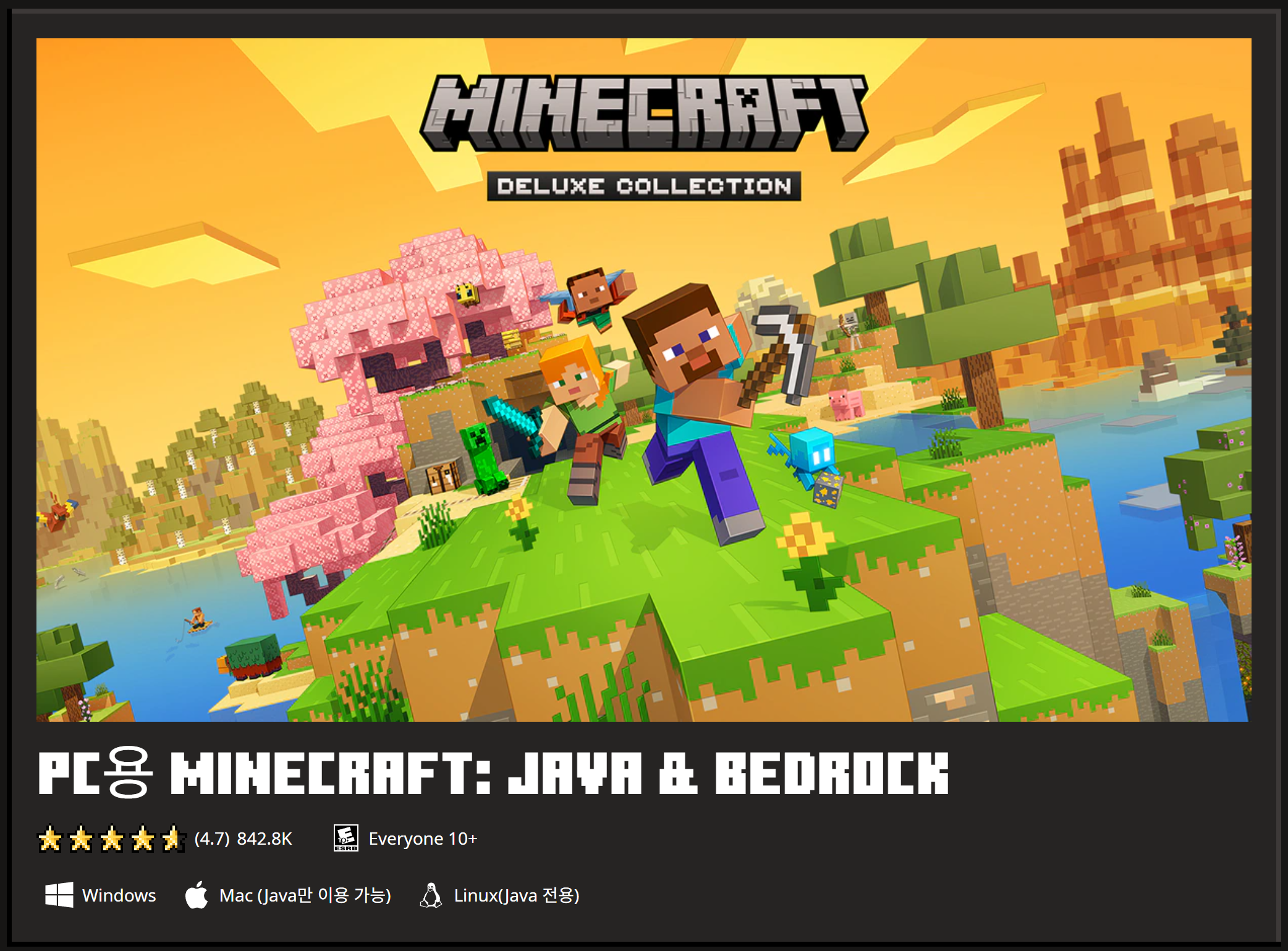
마인크래프트는 마이크로소프트 계정으로 로그인해야 실행되는 구조입니다. 아이 대신 설치해주는 경우, 계정을 새로 만들지 기존 가족 계정을 쓸지부터 먼저 정하는 게 좋습니다.
아래 항목을 순서대로 확인하면서 진행하시면 됩니다.
- ✅ 마이크로소프트 계정 로그인 또는 자녀용 계정 생성
- ✅ 패밀리 설정(Family Safety)에서 자녀 계정으로 연결
- ✅ 콘텐츠 제한 및 채팅 관련 설정 확인
- ✅ 결제 수단 연결 여부 및 구매 승인 설정 확인
💡 경험상 한마디: 계정을 처음 연결할 때 결제 수단까지 자동으로 저장되는 경우가 있어서, 구매 승인 설정만큼은 꼭 한 번 확인하고 넘어가시길 추천합니다. 이 부분만 미리 체크해두면 이후 예상치 못한 결제 문의를 크게 줄일 수 있습니다.
자주 묻는 질문
마인크래프트 설치와 관련해서 자주 나오는 질문들을 정리했습니다. 특히 자바·베드락 차이를 헷갈려 하시는 분들이 많아 이 부분 위주로 담았습니다.
본문에서 다루지 않은 세부 상황도 아래 표에서 대부분 확인 가능합니다.
| 자바랑 베드락 중 뭘 설치해야 하나요? | 모드를 사용하고 싶다면 자바 에디션, 사양이 낮은 PC거나 크로스플레이가 중요하다면 베드락 에디션이 유리합니다. |
| 사양이 안 되면 아예 실행이 안 되나요? | 새 최소 사양 미만이어도 당장 실행은 되지만, 성능과 화질이 보장되지 않으며 향후 업데이트에서 제한될 수 있습니다. |
| 계정 없이도 설치할 수 있나요? | 설치 자체는 가능하지만, 실행하려면 마이크로소프트 계정 로그인이 필요합니다. |
사양 기준이 최근 바뀐 만큼, 예전에 알던 정보만 믿고 설치하기보다 최신 기준으로 한 번 더 확인해보시는 게 좋습니다.