새로 조립한 PC 온도가 정상인지 궁금해서 모니터링 프로그램을 찾아보다가 NZXT CAM을 설치해봤습니다. NZXT 브랜드 이름이 붙어 있어서 NZXT 제품이 있어야만 쓸 수 있는 줄 알았는데, 막상 설치해보니 NZXT 하드웨어가 하나도 없어도 CPU·GPU 온도나 사용률을 모니터링하는 용도로는 전혀 문제없이 쓸 수 있더라고요. 오늘은 실제로 설치하고 화면을 세팅한 순서를 정리해보려고 합니다.
이 글은 NZXT CAM을 설치하고 모니터링 화면을 세팅하는 방법 위주로 다룹니다. NZXT 쿨러나 팬을 이미 쓰고 계신 분들을 위한 하드웨어 제어 기능도 언급은 하지만, 이 글의 초점은 일반 PC 모니터링 용도라는 점 참고해주세요.

NZXT CAM, 어떤 프로그램인가
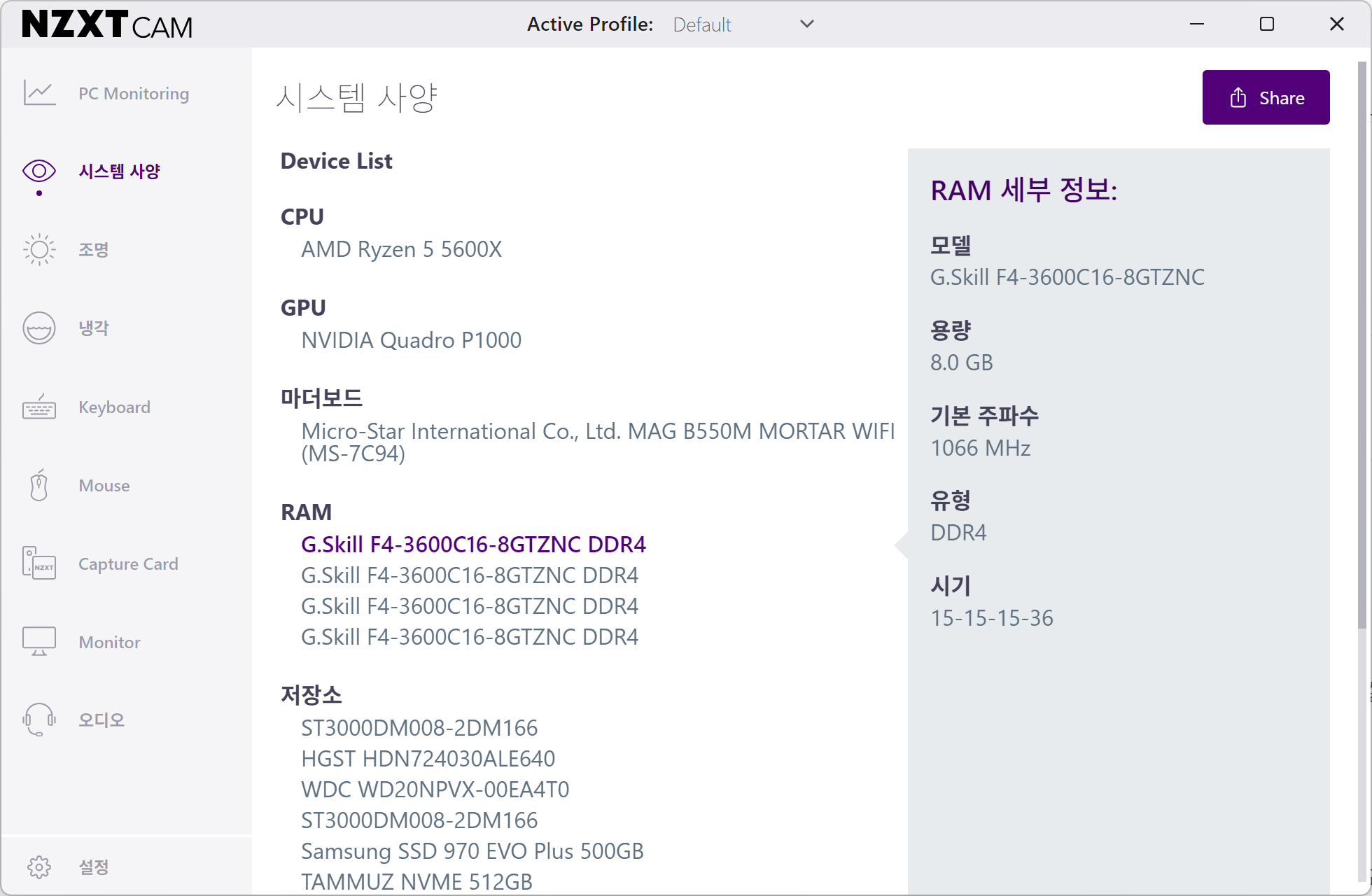
NZXT CAM은 CPU·GPU 온도, 사용률, 팬 속도 같은 시스템 상태를 실시간으로 보여주는 무료 PC 모니터링 프로그램입니다. NZXT 하드웨어가 없어도 일반 모니터링 용도로 그대로 설치해서 쓸 수 있고, NZXT 쿨러나 팬을 연결한 상태라면 거기서 한 단계 더 나아가 팬 속도나 RGB 조명, Kraken 쿨러의 LCD 화면까지 직접 제어할 수 있습니다.
- –CPU·GPU 온도와 사용률을 실시간 그래프로 확인
- –메모리·저장공간 사용량까지 한 화면에서 모니터링
- –게임 중에도 인게임 오버레이로 주요 수치를 화면에 바로 띄워보기
- –데스크탑에 작은 창으로 고정해두는 미니 모드
회원가입이나 별도 계정 없이 설치 후 바로 쓸 수 있고, Windows 전용이라는 점만 참고하시면 됩니다.
이름 때문에 NZXT 하드웨어 전용 프로그램으로 오해하기 쉬운데, 사실 모니터링 기능 자체는 어떤 조립 PC에서든 동일하게 작동합니다. NZXT 하드웨어 제어는 어디까지나 추가 기능이라고 보시면 됩니다.
NZXT CAM 다운로드 및 설치 방법
제가 실제로 설치한 순서 그대로 적어볼게요.
1. 설치 파일 실행하기
설치 파일을 받아서 실행하면 별다른 옵션 없이 바로 설치가 진행됩니다. 설치가 끝나면 자동으로 프로그램이 실행되고, 시작 프로그램에도 함께 등록돼요.
2. 계정 없이 바로 시작하기
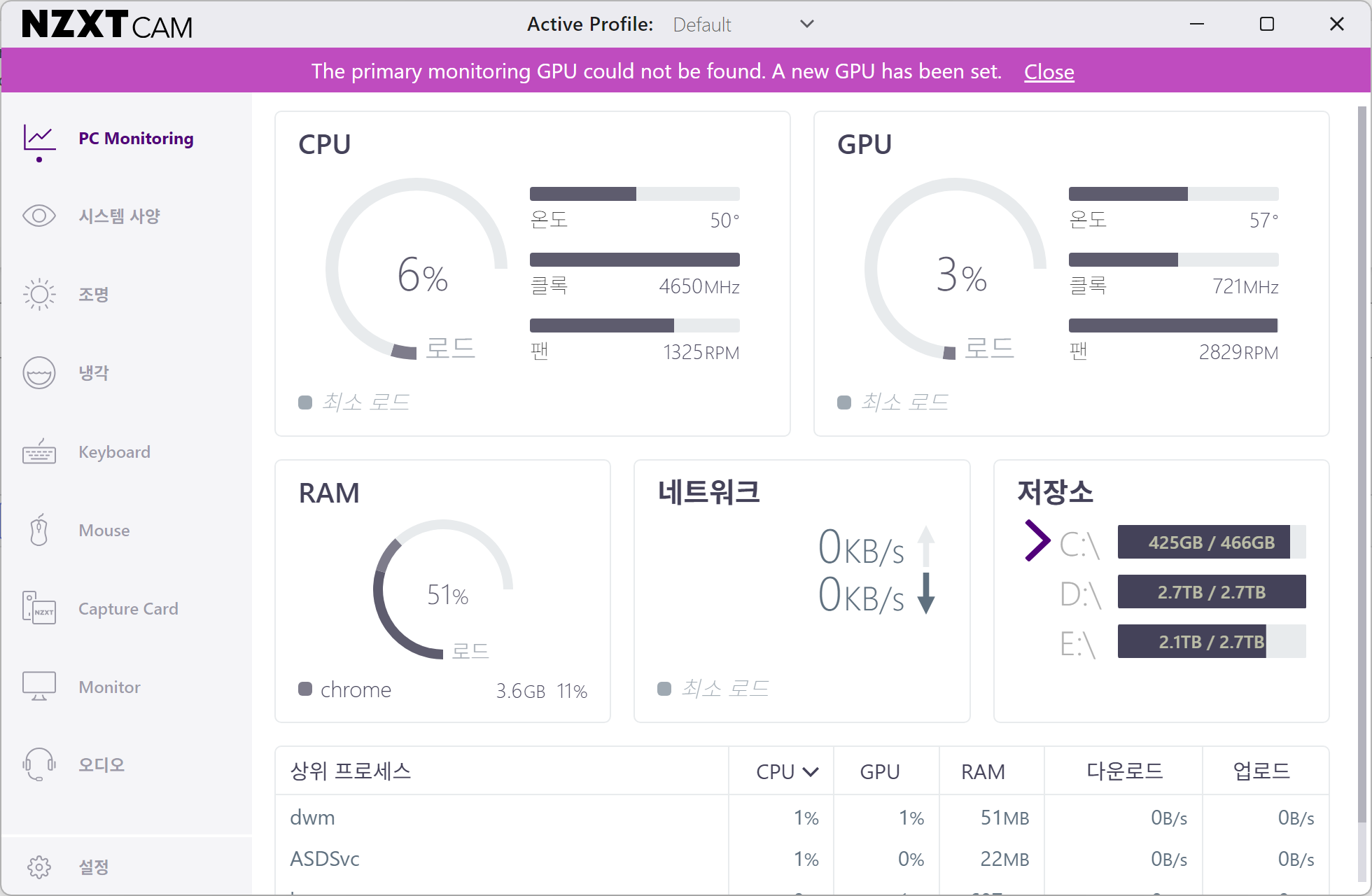
회원가입이나 로그인 창이 뜨지 않아서 설치가 끝나자마자 바로 메인 화면으로 들어갑니다. 첫 화면에서 CPU·GPU·메모리 온도와 사용률이 바로 표시돼서, 별다른 설정 없이도 기본적인 모니터링은 곧바로 가능합니다.
3. 모니터링 항목 원하는 대로 배치하기
기본 화면에 뜨는 항목이 꽤 많은데, 저는 자주 확인하는 CPU 온도·GPU 온도·메모리 사용률 위주로만 남기고 나머지는 정리했어요. 항목별로 위젯을 드래그해서 배치를 바꿀 수 있어서, 한 번 세팅해두면 다음부터는 신경 쓸 필요가 없습니다.
4. 미니 모드와 게임 오버레이 켜두기
평소엔 화면 한쪽에 작게 고정해두는 미니 모드를 켜서 창을 최소화해뒀어요. 게임할 때는 오버레이 설정을 켜두면 별도로 창을 전환하지 않아도 화면 모서리에 온도·사용률 수치가 바로 떠서, 프레임이 떨어질 때 원인을 바로 확인하기 편했습니다.
NZXT CAM이 특히 유용한 상황
- –새로 조립한 PC의 온도가 정상 범위인지 확인하고 싶을 때
- –게임하면서 CPU·GPU 사용률과 온도를 실시간으로 보고 싶을 때
- –복잡한 설정 없이 가볍게 켜두고 쓸 모니터링 프로그램을 찾을 때
- –NZXT 쿨러나 팬을 쓰고 있어서 팬 속도·RGB까지 같이 관리하고 싶을 때
반대로 오버클럭 세부 튜닝이나 팬 커브를 정교하게 조절하는 게 목적이라면, 전문 모니터링·튜닝 툴 쪽이 더 세밀한 옵션을 제공하는 편이라 이 프로그램만으로는 아쉬울 수 있어요.
NZXT CAM 사용하면서 아쉬운 점
설치하면 시작 프로그램에 자동으로 등록돼서 부팅할 때마다 같이 켜지는데, 상시로 모니터링할 게 아니라면 이 부분은 직접 꺼두는 게 좋아요. 그리고 Windows 전용이라 macOS나 Linux에서는 사용할 수 없다는 점도 참고하시면 됩니다.
NZXT CAM 다운로드 및 마무리
이름만 보고 NZXT 하드웨어 전용인 줄 알았는데, 실제로는 일반 모니터링 용도로도 충분히 가볍고 편했습니다. PC 온도나 사용률을 간단하게 확인하고 싶으신 분이라면 부담 없이 설치해보셔도 좋을 것 같아요.
- 지원 환경
- Windows
- 가격
- 무료
- 개발사
- NZXT
- 계정
- 불필요
다운로드는 여기에서 받을 수 있습니다.
'다운로드' 카테고리의 다른 글
| 4K Video Downloader+ 다운로드 및 사용법 (4K·8K 영상 저장 프로그램) (0) | 2026.09.03 |
|---|---|
| 영웅문4 다운로드 방법 정리 (설치부터 조건검색까지) (0) | 2026.09.03 |
| 마인크래프트 다운로드 – 자바·베드락 사양 확인 및 자녀 계정 설정 (0) | 2026.07.27 |
| 로블록스 다운로드 및 최소 사양 – 자녀 PC에 설치해줄 때 체크사항 (1) | 2026.07.27 |
| DirectX 12 다운로드 및 설치 – 게임 오류 메시지별 대응법 (0) | 2026.07.27 |


