모바일로 주식 보는 게 익숙하긴 한데, 차트를 크게 띄워놓고 관심종목을 여러 개 나열해서 보고 싶을 때는 역시 PC용 프로그램이 편하더라고요. 그래서 나무증권 계좌를 쓰는 김에 PC용 나무 HTS를 설치해서 며칠 써봤는데, 처음 설치하시는 분들이 헷갈릴 만한 부분이 몇 군데 있어서 오늘 정리해보려고 합니다.
참고로 이 글은 나무증권 HTS를 설치하고 화면을 세팅하는 방법 위주로 다룹니다. 종목 추천이나 투자 조언이 아니라 프로그램 사용법에 대한 개인적인 후기라는 점 참고해주세요.
나무증권 HTS, 어떤 프로그램인가
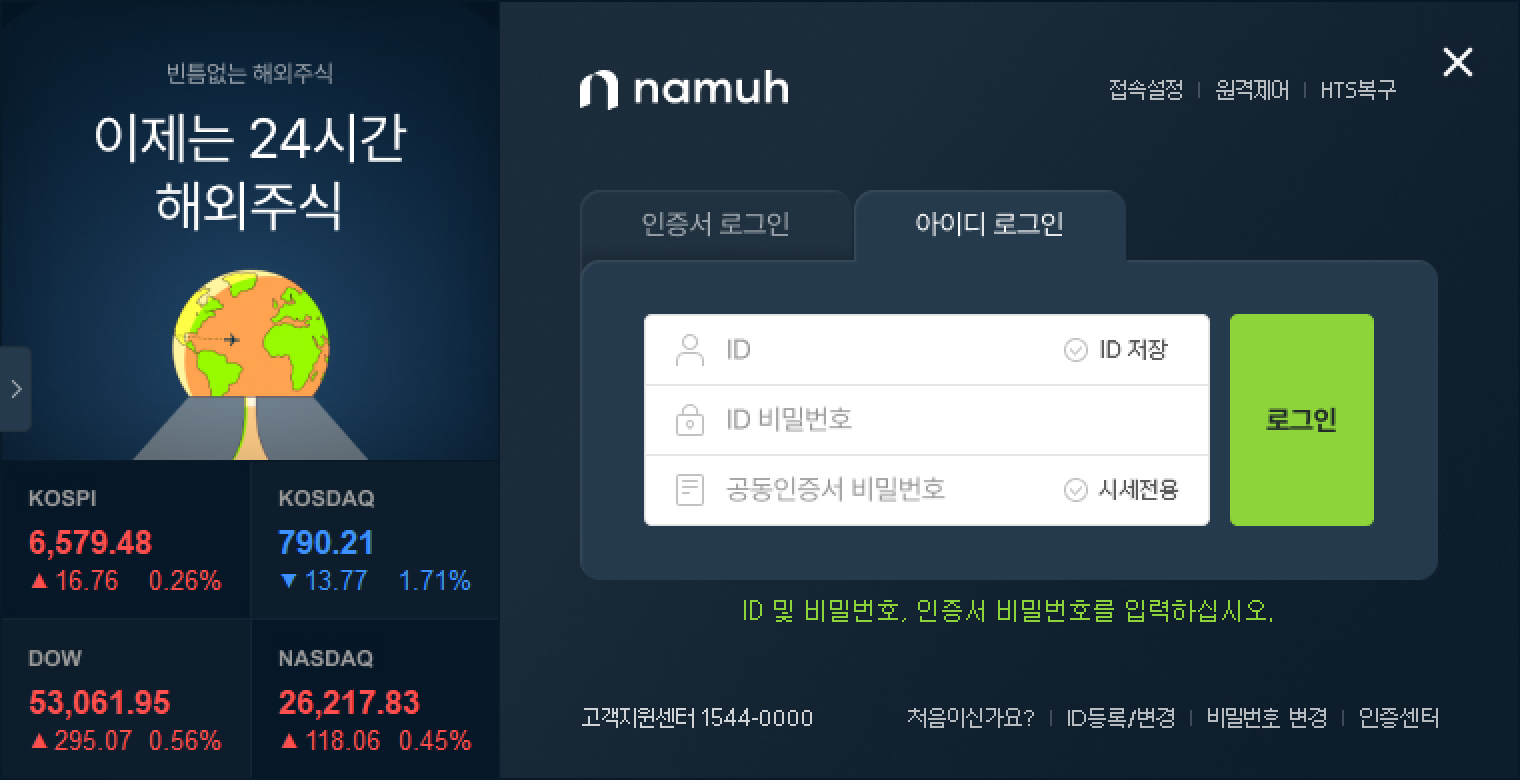
나무증권은 NH투자증권이 운영하는 비대면 전용 증권 브랜드예요. 나무 HTS는 그 나무증권에서 제공하는 PC용 주식 거래 프로그램이고, 이름은 "나무"지만 실제로는 NH투자증권 계좌를 그대로 쓸 수 있습니다. 실시간 시세와 차트, 종목 검색, 주문까지 PC 화면 하나에서 처리할 수 있는 게 핵심이에요.
- –실시간 시세와 차트를 여러 화면으로 띄워놓고 볼 수 있음
- –조건검색으로 원하는 조건에 맞는 종목을 걸러서 찾는 기능
- –관심종목을 그룹별로 정리해서 한눈에 확인
- –계좌 개설 전이라도 모의투자로 먼저 화면 익히기 가능
모바일 앱(MTS)으로도 국내·해외 주식이나 공모주 청약까지 대부분 처리할 수 있긴 한데, 차트를 여러 개 띄워두고 비교하거나 조건검색처럼 좀 더 세밀한 기능을 쓸 때는 확실히 PC용 HTS 쪽이 편합니다.
설치 파일을 받는 건 무료지만, 실제로 매매를 하면 상품별 매매수수료나 세금은 별도로 발생한다는 점은 헷갈리지 않게 구분해두는 게 좋아요.
나무증권 HTS 다운로드 및 설치 방법
제가 실제로 설치했던 순서 그대로 적어볼게요.
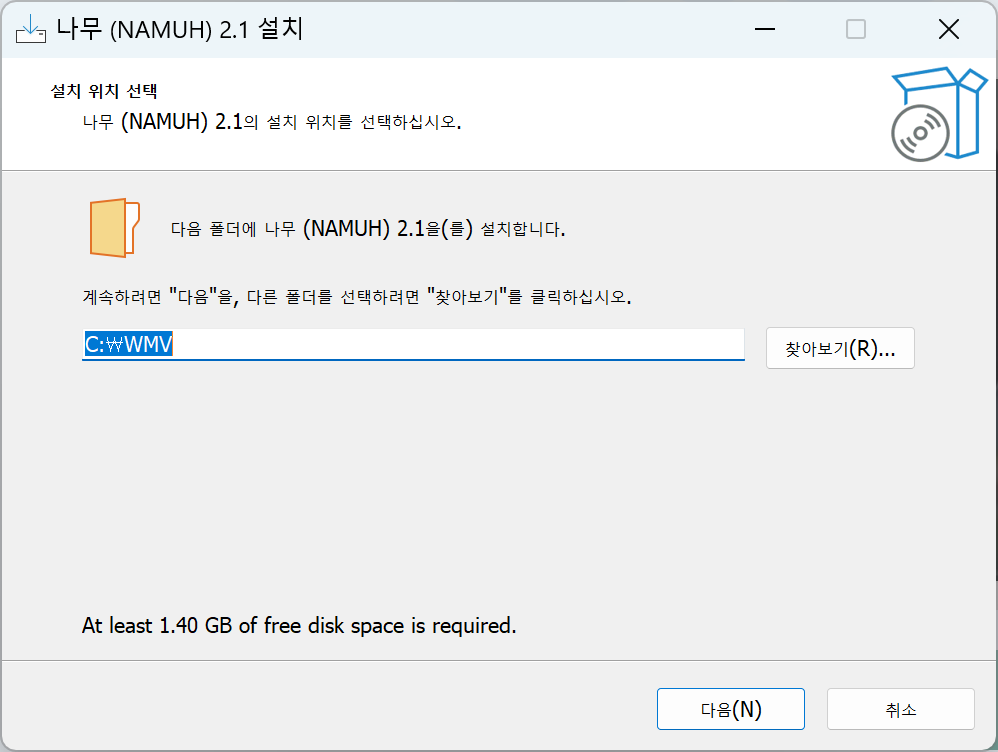
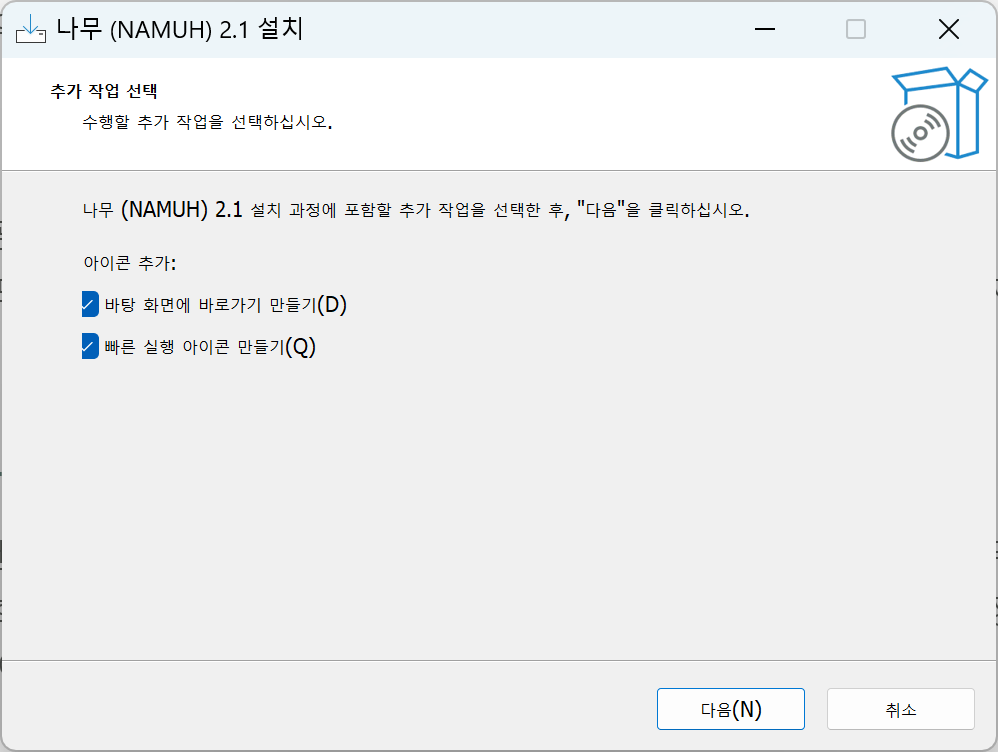
1. 설치 마법사 그대로 진행하기
설치 파일을 실행하면 윈도우 보안 알림이 뜨는데, 파일명과 게시자가 나무증권(NH투자증권)으로 표시되는지 확인한 다음 진행했어요. 이후는 약관 동의, 설치 위치 지정 정도라 특별히 어려운 단계는 없습니다.
2. 로그인 방식 정하기
실제 계좌로 매매하려면 공동인증서나 간편 로그인 등록이 필요해요. 아직 계좌가 없거나 프로그램 화면부터 익히고 싶다면, 로그인 화면에서 모의투자로 들어가면 계좌 없이도 바로 화면을 둘러볼 수 있습니다. 저도 처음엔 모의투자로 메뉴 위치부터 익혔어요.
3. 관심종목과 차트 화면 세팅하기
로그인 후 제일 먼저 한 건 관심종목 그룹을 나눠서 등록하는 거였어요. 업종별로 그룹을 나눠두니까 화면이 훨씬 정리돼 보이더라고요. 차트 화면은 여러 개 띄워서 배치할 수 있는데, 자주 보는 종목 몇 개를 고정해두면 다음에 켤 때마다 새로 세팅할 필요가 없어서 편했습니다.
나무 HTS가 특히 편한 상황
- –차트를 크게, 여러 개 동시에 띄워놓고 보고 싶을 때
- –조건검색으로 관심 조건에 맞는 종목을 꾸준히 걸러내고 싶을 때
- –관심종목이 많아서 그룹별로 정리해두고 싶을 때
- –실제 계좌 없이 매매 화면부터 먼저 익혀보고 싶을 때 (모의투자)
반대로 스마트폰으로 가볍게 시세만 확인하거나 간단히 매매만 하는 정도라면 굳이 PC 프로그램을 따로 설치하지 않아도 모바일 앱만으로 충분할 수 있어요.
써보면서 아쉬웠던 점
기능이 많다 보니 처음 화면을 보면 메뉴가 꽤 복잡하게 느껴져요. 관심종목이나 차트 화면을 원하는 대로 배치하고 저장해두기 전까지는 메뉴를 이리저리 눌러보는 시간이 좀 걸렸습니다. 또 Windows용 설치형 프로그램이라 macOS에서는 별도 설치가 안 되고, 이 경우엔 모바일 앱이나 웹 화면으로 대체해야 해요.
나무증권 HTS 다운로드 및 마무리
종목 추천 서비스처럼 화려한 프로그램은 아니지만, 차트와 관심종목을 넓게 보면서 관리하기엔 확실히 편했습니다. PC로 주식 화면을 자주 보시는 분이라면 한 번 설치해서 모의투자로 먼저 둘러보시는 걸 추천드려요.
- 지원 환경
- Windows 10 / 11 (Android 앱 별도 제공)
- 가격
- 설치 무료 (매매 시 수수료 별도)
- 개발사
- 나무증권(NH투자증권)
- 주요 기능
- 실시간 차트 · 조건검색 · 모의투자
다운로드는 여기에서 받을 수 있습니다.